| ■ 利用上のポイント |
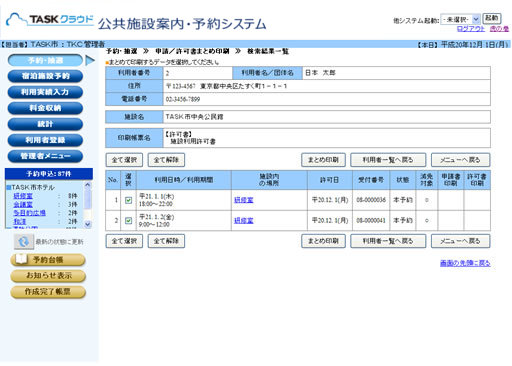
[全て選択]ボタンをクリックすると検索結果一覧の全てのデータを選択できます。[全て解除]をクリックすると選択を取り消します。
|
||
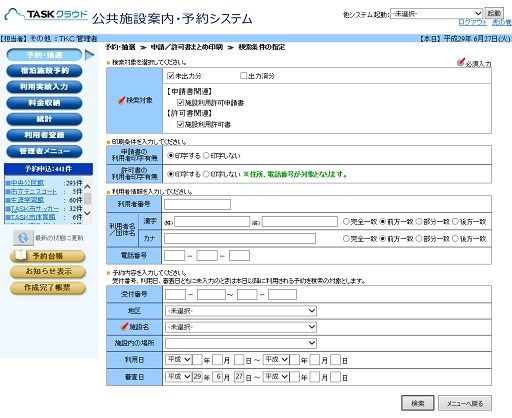
| 1. | 予約・抽選メニューの[申請/許可書まとめ印刷]では、施設と利用者毎に[申請書・許可書]をそれぞれ1枚にまとめて印刷します。 | |
| 2. | 検索条件の指定画面から、対象の予約申込を検索してください。検索条件を入力して[検索]ボタンをクリックすると利用者一覧が表示されます。 | |
| 3. | 検索条件は、複数の項目を指定して対象を絞り込むことができます。 | |
| 4. | 利用者名/団体名は、完全一致、前方一致、部分一致、後方一致の指定ができます。 | |
| ▲先頭に戻る | ||
|
||
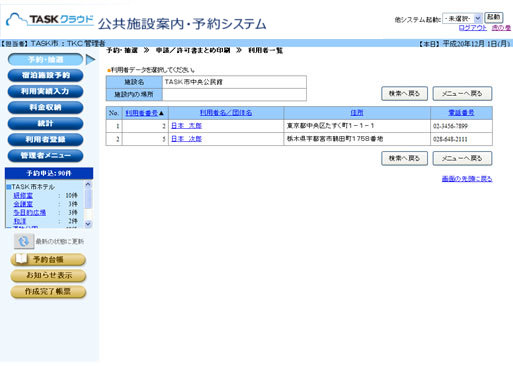
| 1. | 検索条件を入力して[検索]ボタンをクリックすると該当の予約データが利用者一覧に表示されます。 | |
| ●検索条件の該当データが1件の場合は、検索結果一覧(利用者一覧画面は表示されません。) | ||
| 2. | まとめ印刷をする予約データの[利用者名/団体名](テキストリンク)を選択します。 | |
| ▲先頭に戻る | ||
|
||
| 1. | 利用者一覧画面から[利用者名/団体名]を選択すると、当画面が表示されます。 | |
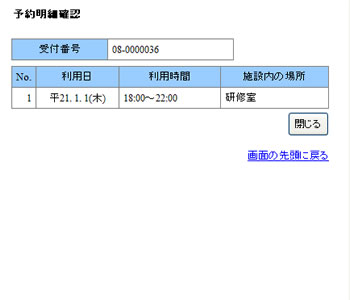
| 2. | [施設内の場所](テキストリンク)をクリックすると、[予約明細確認画面]が表示されます。 | |
| 3. | 各行の「選択」欄にチェックをつけて送信するデータを選択します。 [全て選択]ボタンをクリックすると検索結果一覧の全てのデータを選択できます。[全て解除]をクリックすると選択を取り消します。 |
|
| 4. | 印刷するデータを選択したら、[まとめ印刷]ボタンをクリックします。 | |
| 【予約明細確認】 | ||
|
||
| ▲先頭に戻る | ||