| ■ 利用上のポイント |
検索結果一覧の全ての利用者を選択できます。[全て解除]ボタンをクリックすると全ての選択を取り消します。
 |
 |
|
||
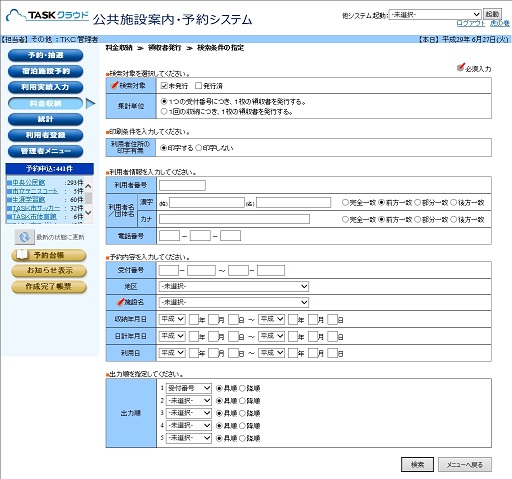
| 1. | 料金収納メニューの[領収書発行]では、収納・消込済のデータに対し領収書の発行が出来ます。 | |
| ●<集計単位:受付番号単位に収納データをまとめる>を選択した場合、受付番号ごとに出力します。 例えば、施設使用料金と備品代金をそれぞれに分けて収納した場合に、一枚の領収書で発行したいときはこちらを選択してください。 |
||
| 2. | 検索条件を入力して[検索]ボタンをクリックします。 | |
| ▲先頭に戻る | ||
|
|||
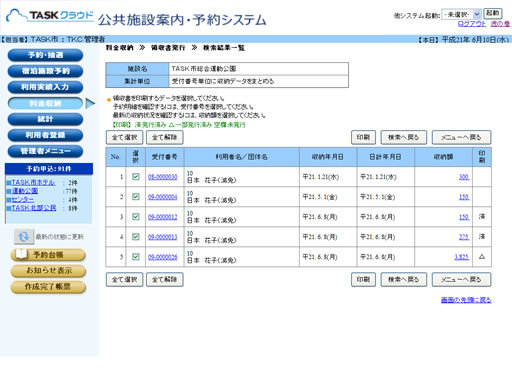
| 1. | 検索条件の指定画面で[検索]ボタンをクリックすると、検索結果一覧画面が表示されます。 | ||
| 2. | 各行の「選択」にチェックをつけて発行する利用者を選択します。[全て選択]ボタンをクリックすると、 検索結果一覧の全ての利用者を選択できます。[全て解除]ボタンをクリックすると全ての選択を取り消します。 |
||
| 3. | 印刷するデータを選択したら[印刷]ボタンをクリックします。 | ||
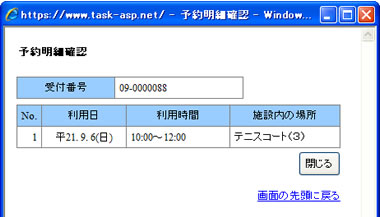
| 4. | 「受付番号」(テキストリンク)をクリックすると、予約明細確認画面が表示されます。 | ||
|
|||
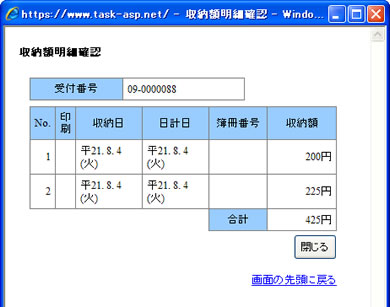
| 5. | 「収納額」(テキストリンク)をクリックすると、収納額明細確認画面が表示されます。 | ||
|
|||
| ▲先頭に戻る | |||