|
|||||
| 1. |
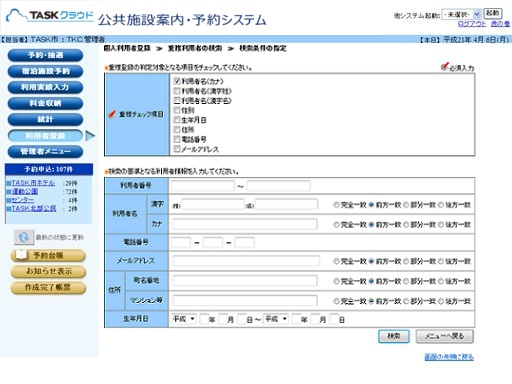
利用者登録メニューの<個人利用者登録>[重複利用者の検索]では、重複登録の可能性がある利用者を検索します。 |
||||
| 2. | 重複登録の判定対象となる項目をチェックし、検索の基準となる利用者情報を入力して[検索]ボタンをクリックします。 | ||||
| ●判定対象となる項目は、複数選択可能です。 | |||||
| 複数選択した場合は、判定対象項目が完全一致した利用者がチェックされます。 | |||||
| 下記のような利用者が存在する場合 | |||||
| <例> | |||||
| 利用者番号 | 1 | 2 | |||
| 利用者名(カナ) | たなかたろう | たなかたろう | |||
| 利用者名(漢字姓) | 田中 | 田中 | |||
| 利用者名(漢字名) | 太郎 | たろう | |||
| <チェック対象項目> | |||||
| 設定例①:利用者名(カナ) | |||||
| 設定例②:利用者名(カナ)、利用者名(漢字姓) | |||||
| 設定例③:利用者名(カナ)、利用者名(漢字姓)、利用者名(漢字名) | |||||
| 【設定例①②の場合】 | |||||
|
利用者番号1、2は、チェック対象項目が完全一致なので重複チェックの対象となります。 |
|||||
| 【設定例③の場合】 | |||||
| 利用者番号1、2は、「利用者名(漢字名)が異なるため、重複チェックの対象外となります。 | |||||
| ▲先頭に戻る | |||||
|
||
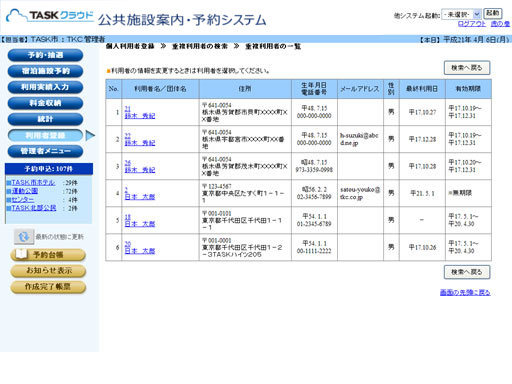
| 1. | 重複利用者の一覧が表示されます。 | |
| 2. | 利用者の情報を変更する場合は「利用者名/団体名」(テキストリンク)を選択します。 | |
| ▲先頭に戻る | ||
|
||
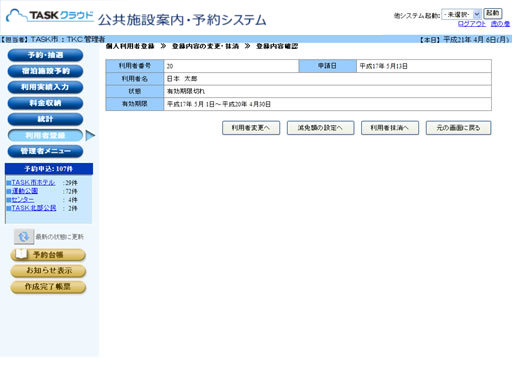
| 1. | 重複利用者の一覧画面で利用者を選択すると登録内容確認画面が表示されます。 | |
| ●仮登録利用者は「申請日」が空欄です。 | ||
| 2. | 利用者情報を変更する場合は、[利用者変更へ]ボタンをクリックします。 | |
| ●仮登録利用者の内容を変更することで本登録の利用者となります。 | ||
| 3. | 利用者を抹消する場合は[利用者抹消へ]ボタンをクリックします。 | |
| ●予約申込がある場合、利用者抹消はできません。 | ||
| 4. | 減免額の設定を行う場合は、[減免額の設定へ]ボタンをクリックします。 | |
| ▲先頭に戻る | ||