|
||
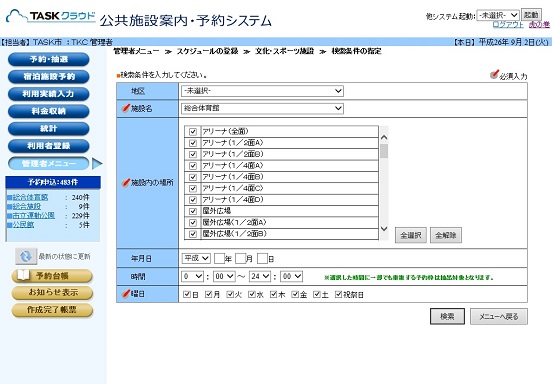
| 1. | 管理者メニューの<スケジュールの登録>[文化・スポーツ施設]では、施設内の場所ごとに保守枠を設定します。 | |
| 2. | 保守の設定を行いたい施設を選択します。 | |
| 3. | 検索条件を入力後、[検索]ボタンをクリックしてください。 | |
| ▲先頭に戻る | ||
|
||
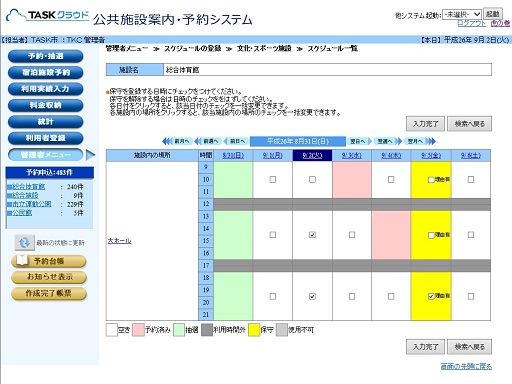
| 1. | 検索条件を入力して[検索]ボタンをクリックすると、スケジュール一覧画面が表示されます。 | |
| 2. | 保守を登録する日時にチェックをつけてください。 | |
| 3. | 保守を解除する場合は、日時のチェックをはずしてください。 | |
| 4. | 保守設定を入力後、[入力完了]ボタンをクリックしてください。 | |
| ▲先頭に戻る | ||
|
||
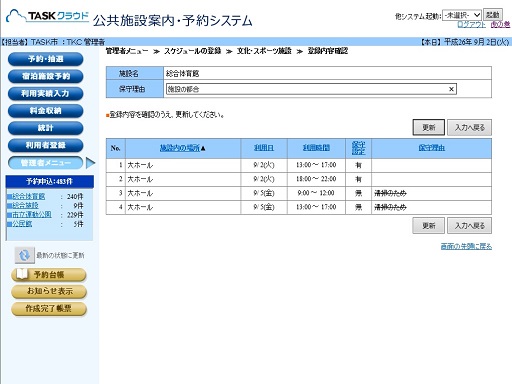
| 1. | スケジュール一覧画面で[入力完了]ボタンをクリックすると、登録内容確認画面が表示されます。 | |
| 2. | 保守理由を登録する場合、「保守理由」を入力します。 | |
| 3. | 登録内容を確認し、[更新]ボタンをクリックします。 | |
| ▲先頭に戻る | ||
|
||
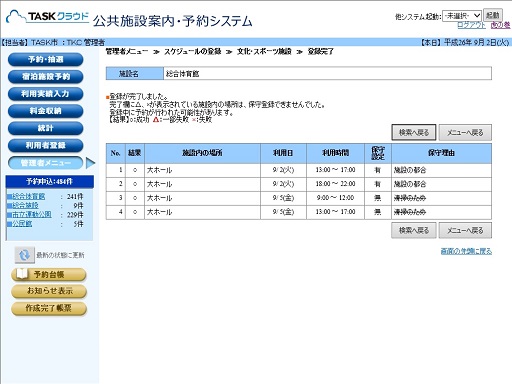
| 1. | 登録内容確認画面で[更新]ボタンをクリックすると、登録完了画面が表示されます。 | |
| ▲先頭に戻る | ||