|
|
| 1. |
管理者メニュー[休館日の一括登録]では、複数施設に対して休館日を一括で登録できます。 |
| 2. |
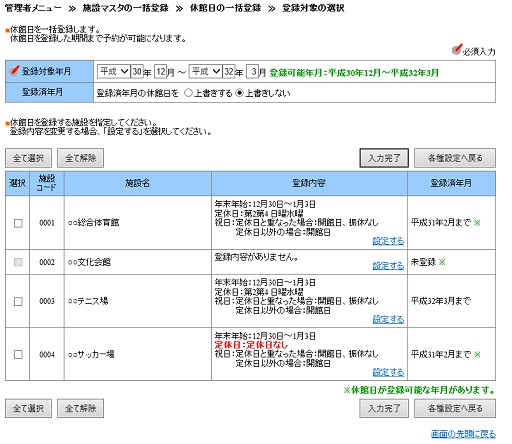
[登録対象の選択]画面では、休館日を登録する年月、休館日を登録する施設を指定します。 |
| 3. |
[登録対象年月]に、休館日を登録する年月を入力します。登録可能年月は、年度更新時に毎年1年ずつ増えます。 |
| 4. |
[登録済年月]にて、「上書きする」を指定した場合、手動で設定した休館日は、登録内容に従って上書きされます。 |
| 5. |
施設一覧から、休館日を登録する施設を選択します。 |
| 6. |
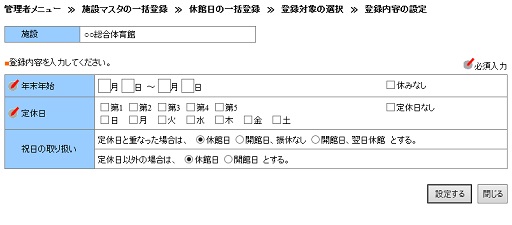
年末年始や定休日等、休館日を登録するための情報を設定していない施設は、選択できません。[設定する](テキストリンク)をクリックし、[登録内容の設定]画面(別ウィンドウ)にて、登録内容を設定します。 |
| 7. |
「登録内容の設定」画面(別ウィンドウ)にて変更した設定は、赤文字で表示します。 |
| 8. |
登録可能な年月がある施設が存在する場合は、該当施設に「※」を表示し、施設一覧の右下に、「※休館日が登録可能な年月があります。」と表示します。[登録済年月]にて「上書きしない」を選択した場合、「※」を表示している施設のみ、休館日登録が可能です。 |
| 9. |
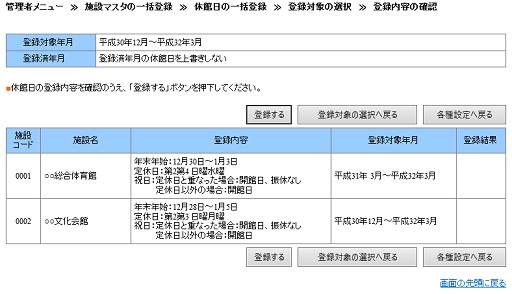
休館日を登録する年月、休館日を登録する施設を指定後、[入力完了]ボタンをクリックします。 |
| ▲先頭に戻る |