|
||
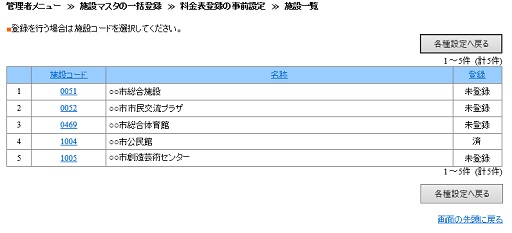
| 1. | 管理者メニュー[料金表登録の事前設定]では、[料金表の登録]機能を円滑に利用するための事前設定を登録します。 | |
| 2. | [施設一覧]画面では、事前設定を登録する施設を選択します。 | |
| ▲先頭に戻る | ||
|
||
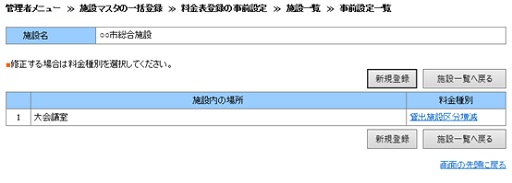
| 1. | [事前設定一覧]画面では、事前設定の一覧を表示します。 | |
| 2. | 事前設定を新規に登録する場合は、[新規登録]ボタンをクリックします。 | |
| 3. | 登録済の事前設定を変更、削除する場合は、[料金種別](テキストリンク)をクリックします。 | |
| ▲先頭に戻る | ||
|
||
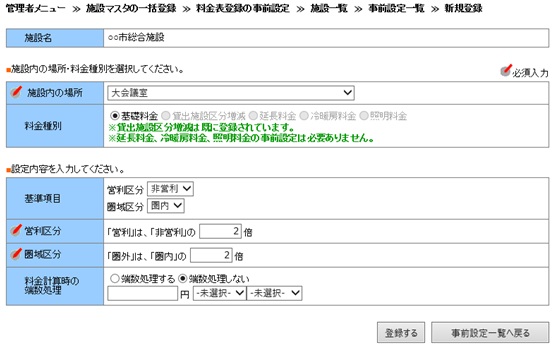
| 1. | [新規登録]画面では、各区分の料金の規則を入力します。入力することで「料金表の登録」機能にて自動計算機能が有効になり、円滑に料金表を登録できます。 | |
| 2. | 料金表を変更する施設内の場所を選択します。 | |
| 3. | 料金種別を選択します。 ※「○○料金の事前設定は必要ありません。」と表示されている料金種別は、事前設定不要です。 |
|
| 4. | [基準項目]と料金計算区分を入力します。 例)「圏外利用者の料金は圏内利用者の2倍」という規則の場合 [基準項目]に「圏内」を選択します。 [圏域区分]に『「圏外」は「圏内」の2倍』と入力します。 |
|
| 5. | 料金計算結果を端数処理したい場合は、[料金計算時の端数処理]を入力します。 | |
| 6. | 入力完了後、「登録する」ボタンをクリックします。 | |
| ▲先頭に戻る | ||
|
||
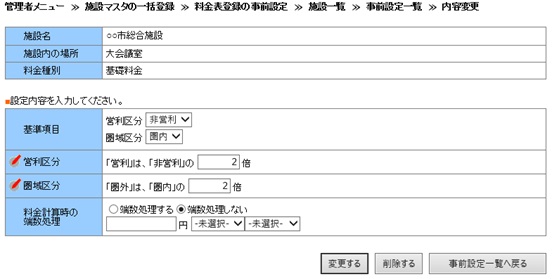
| 1. | [内容変更]画面では、登録済の事前設定を変更もしくは削除します。 | |
| 2. | [基準項目]と各区分を入力します。 例)「圏外利用者の料金は圏内利用者の2倍」という規則の場合、 [基準項目]に「圏内」を選択します。 [圏域区分]に『「圏外」は「圏内」の2倍』と選択します。 |
|
| 3. | 料金計算結果を端数処理したい場合は、[料金計算時の端数処理]を入力します。 | |
| 4. | 入力完了後、「変更する」ボタンをクリックします。 | |
| 5. | 登録済の事前設定を削除する場合は、「削除する」ボタンをクリックします。 | |
| ▲先頭に戻る | ||