| ■ 利用上のポイント |
|
||
| 1. | 宿泊施設予約メニュー[部屋の割当]では、宿泊施設予約の部屋の割当および割当の変更を行います。 | |
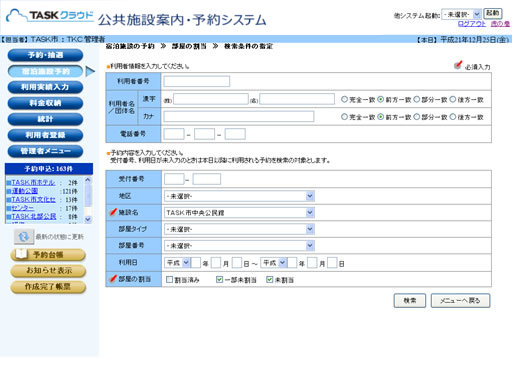
| 2. | 検索条件の指定画面から、対象の予約申込を検索してください。検索条件を入力して[検索]ボタンをクリックすると予約内容一覧が表示されます。 | |
| 3. | 検索条件は、複数の項目を指定して対象を絞り込むことができます。 | |
| 4. | 利用者名/団体名は、完全一致、前方一致、部分一致、後方一致の指定ができます。 | |
| 5. | 受付番号、利用日の指定がない場合は、本日以降に利用される予約を検索の対象とします。 | |
| ▲先頭に戻る | ||
|
||
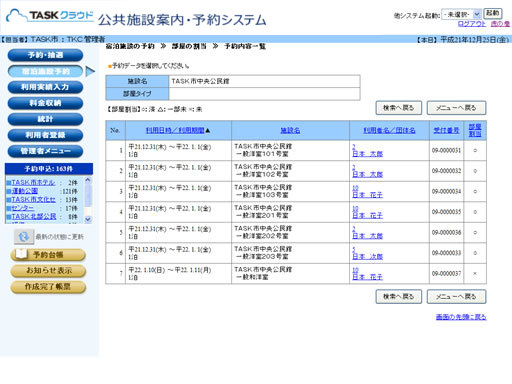
| 1. | 検索条件を入力して[検索]ボタンをクリックすると該当する予約データが予約内容一覧に表示されます。 | |
| ●検索条件の該当データが1件の場合は、割当内容確認画面が表示されます。(予約内容一覧画面は表示されません。) | ||
| 2. | 部屋の割当をする「利用者名/団体名」(テキストリンク)をクリックして予約データを選択します。 | |
| 3. | 項目タイトルをクリックすると一覧内容を並べ替えることができます。 | |
| ▲先頭に戻る | ||
|
||
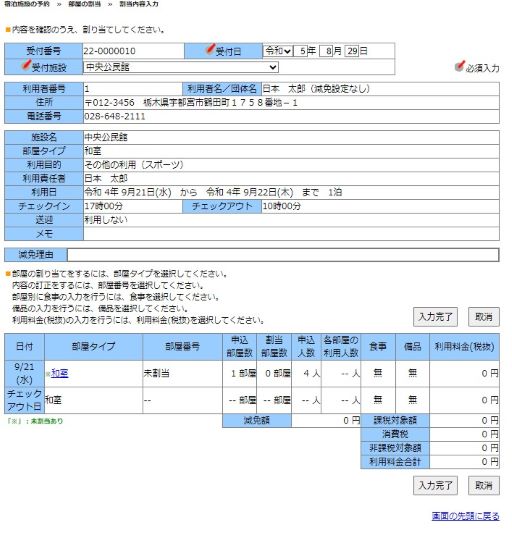
| 1. | 予約内容一覧の「利用者名/団体名」(テキストリンク)をクリックすると、割当内容入力画面が表示されます。 | |
| 2. | 部屋タイプを選択して部屋を割り当てます。 | |
| ▲先頭に戻る | ||
|
||
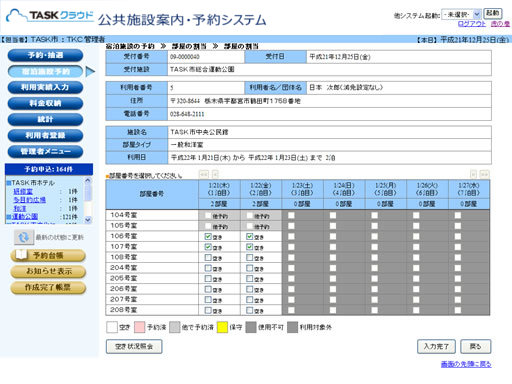
| 1. | 割り当てる部屋番号を選択して[入力完了]をクリックします。 | |
| 2. | [空き状況照会]ボタンをクリックすると部屋の空き状況を確認できます。 | |
| ▲先頭に戻る | ||
|
||
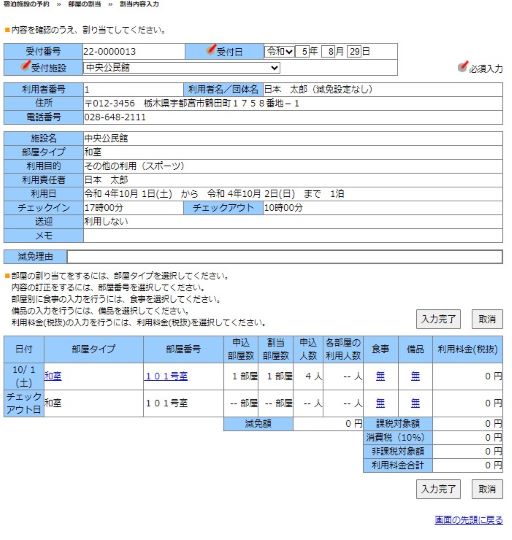
| 1. | 部屋の割当で[入力完了]ボタンをクリックすると、割当内容入力画面に戻ります。 「※未割当あり」の文字が消えており、部屋番号に割当した部屋番号が表示されます。 |
|
| 2. | 利用人数等の明細を入力する場合は、「部屋番号」(テキストリンク)クリックします。 | |
| 3. | 食事を入力する場合は、「食事」(テキストリンク)クリックします。 | |
| 4. | 備品を入力する場合は、「備品」(テキストリンク)クリックします。 | |
| 5. | 入力が終了したら、[入力完了]ボタンをクリックします。 | |
| ▲先頭に戻る | ||
|
||
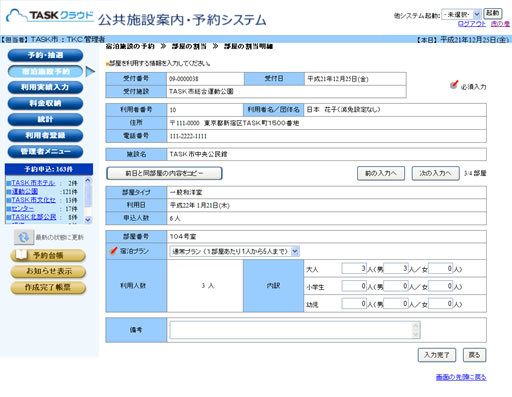
| 1. | 割当内容入力画面で「部屋番号」(テキストリンク)をクリックすると部屋の割当明細画面が表示されます。 | |
| 2. | 宿泊プラン、利用人数等の部屋を利用する情報を入力します。 | |
| 3. | 複数日の予約がある場合、[次の入力へ]ボタンをクリックすると続けて部屋の割当明細画面が表示されます。 | |
| ●二日目以降の入力が同部屋の場合は、[前日と同部屋の内容をコピー]ボタンが表示され、クリックすると前日の内容が複写されます。 | ||
| 4. | 入力が終了したら[入力完了]ボタンをクリックして、割当内容入力画面に戻ります。 | |
| ▲先頭に戻る | ||
|
||
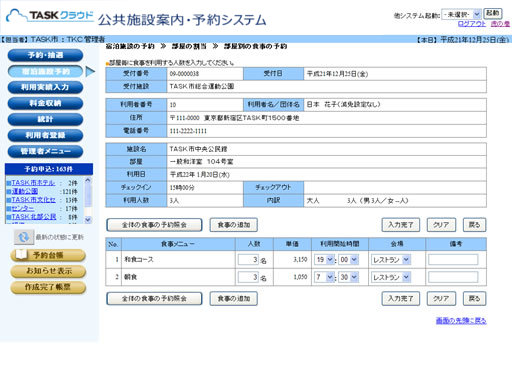
| 1. | 割当内容入力画面で食事(テキストリンク)をクリックすると、部屋別の食事の予約画面が表示されます。 | |
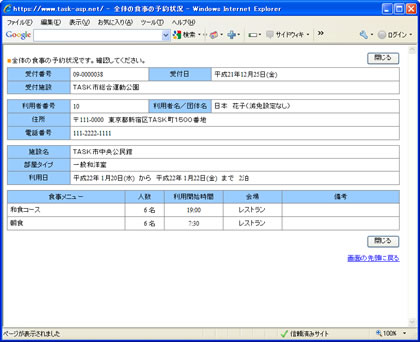
| 2. | [全体の食事の予約照会]ボタンをクリックすると宿泊の予約時で入力した全体の食事メニューを確認できます。 | |
|
||
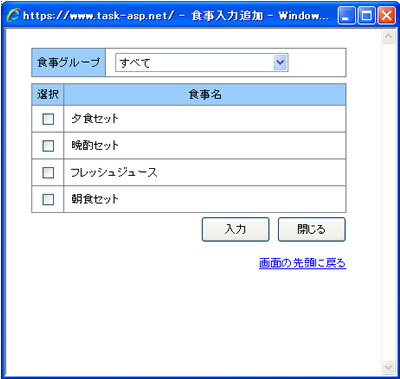
| 3. | [食事の追加]ボタンをクリックし、食事メニューの人数と利用開始時間、会場を入力します。 | |
| ●食事グループを指定すると、表示する食事メニューを絞り込むことができます。食事グループを選択すると自動で絞り込みが行われます。 | ||
|
||
| 4. | 入力が終了したら[入力完了]ボタンをクリックして、割当内容入力画面に戻ります。 | |
| ▲先頭に戻る | ||
|
||
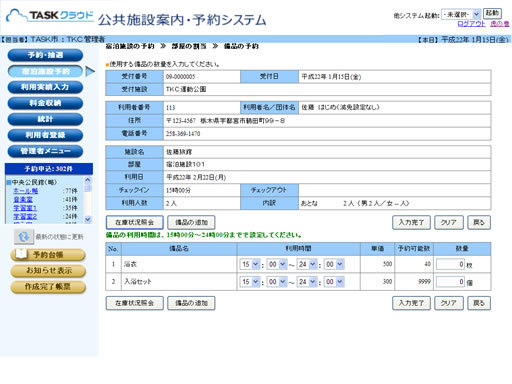
| 1. | 割当内容入力画面で備品(テキストリンク)をクリックすると、備品の予約画面が表示されます。 | |
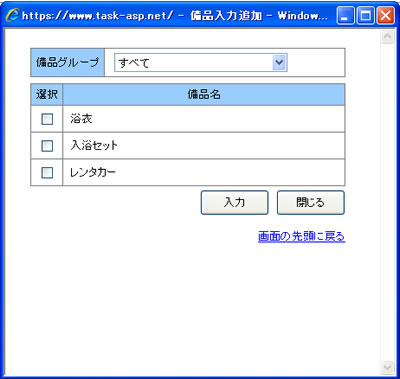
| 2. | [備品の追加]ボタンをクリックし、備品と利用時間、数量を入力します。 | |
| ●備品グループを指定すると、表示する備品メニューを絞り込む事ができます。備品グループを選択すると自動で絞り込みが行われます。 | ||
 |
||
| 3. | [在庫状況照会]ボタンをクリックすると、備品の在庫確認ができます。 | |
| 4. | 入力が終了したら[入力完了]ボタンをクリックして、割当内容入力画面に戻ります。 | |
| ▲先頭に戻る | ||
|
||
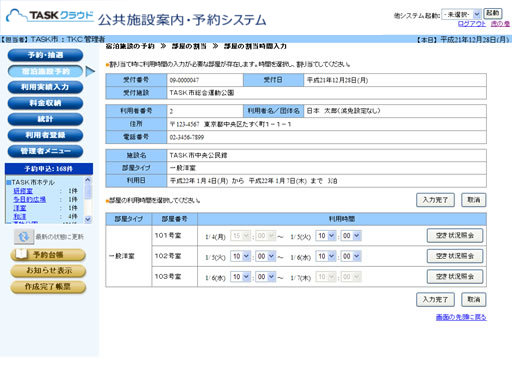
| 1. | 2泊以上の宿泊予約において、宿泊期間中に部屋の移動(1泊目は101号室、2泊目は102号室等)がある場合、割当内容入力画面で[入力完了]ボタンをクリックした後に部屋の割当時間入力画面が表示されます。 | |
| ●宿泊期間の途中から割り当てられた部屋がある場合、または宿泊期間途中で利用しなくなった部屋がある場合も部屋の割当時間入力画面が表示されます。 | ||
| ●部屋の移動がない場合は、割当内容確認画面が表示されます。(部屋の割当時間入力画面は表示されません。) | ||
| 2. | 各部屋の利用時間を入力して[入力完了]ボタンをクリックします。 | |
| ●チェックイン日、チェックアウト日の利用時間は変更できません。 | ||
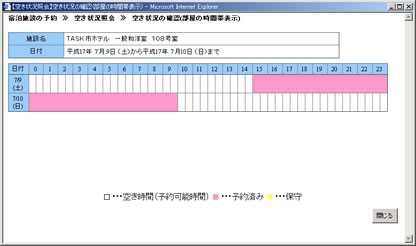
| 3. | [空き状況照会]ボタンをクリックすると利用時間に表示されている期間内における各部屋の空き状況を確認できます。 | |
 |
||
| ▲先頭に戻る | ||
|
||
| 1. |
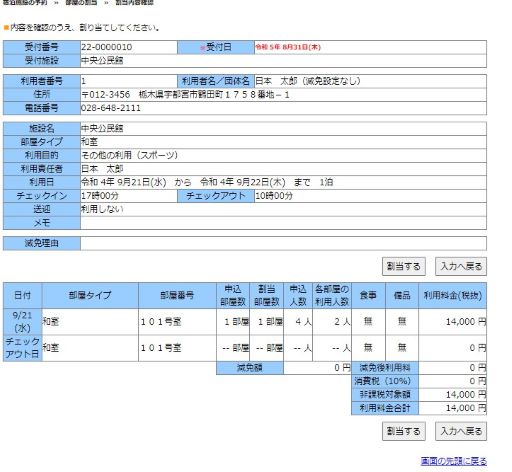
部屋の割当時間入力画面で[入力完了]ボタンをクリックすると、割当内容確認画面が表示されます。 |
|
| 2. | 表示内容を確認の上、[割当する]ボタンをクリックします。 | |
| ▲先頭に戻る | ||
|
||
| 1. |
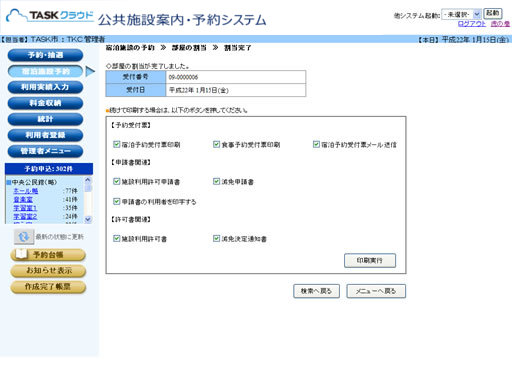
部屋の割当が完了すると、「部屋の割当が完了しました。」と表示されます。以上で部屋の割当は終了です。 |
|
| 2. | 受付票の印刷、宿泊予約受付票メールの送信を行う場合は、それぞれにチェックを付け、[印刷実行]ボタンをクリックします。 | |
| ●メールアドレスの登録がない場合、宿泊予約受付票メール送信は選択できません。 | ||
| ●宿泊予約受付票は、宿泊施設予約メニュー[受付票印刷]からも印刷できます。 | ||
| ●宿泊予約受付票メールは、宿泊施設予約メニュー[受付メール送信]からも送信できます。 | ||
| ▲先頭に戻る | ||